


13 vinkkiä, joilla saat SimplBooksista enemmän irti! (0)

Arjen tehokkuus ei yleensä synny isoista mullistuksista vaan pienistä oivalluksista. Kokosimme asiakastuen kokemuksista 11 käytännön vinkkiä, joiden avulla vältät yleisiä virheitä, nopeutat työskentelyä ja teet kirjanpidosta sujuvampaa sekä varmempaa.
1. Avaa SimplBooks useassa välilehdessä
Moni ei tiedä, että SimplBooksia voi käyttää samanaikaisesti useassa eri välilehdessä. Haluatko verrata myyntireskontraa taseen myyntisaamiset-tiliin? Avaa toinen näkymä hiiren oikealla painikkeella uuteen välilehteen ja tarkastele tietoja rinnakkain.
2. Hyödynnä suodattimia
SimplBooksissa hakukenttien vieressä oleva suodatin (suppilokuvake) jää monelta huomaamatta. Suodattimien avulla kuitenkin löydät tiedot nopeasti ja säästät aikaa!
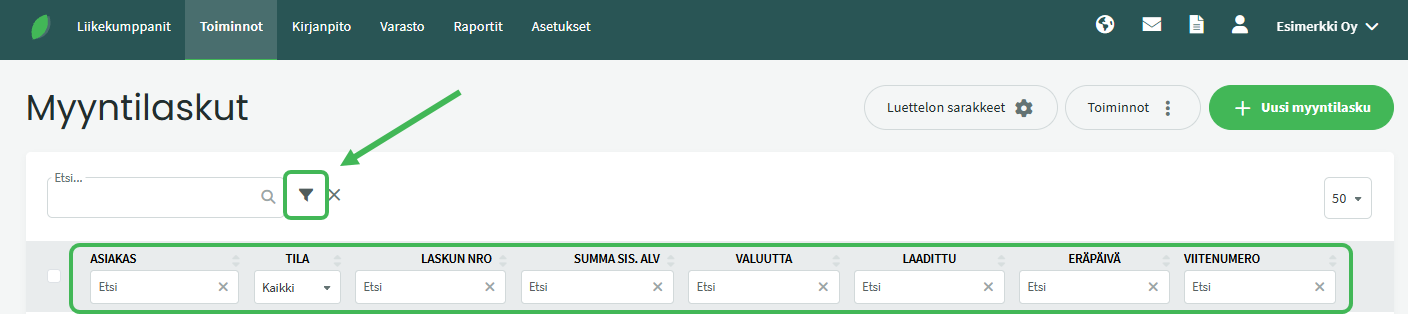
Myyntilaskuilla voit suodattaa tietoja monipuolisesti. Voit esimerkiksi määrittää summalle ja eräpäivälle tietyn välin (esim. 100-300 tai 1.9.2025-15.9.2025) sekä hakea myös osittaisia osumia. Summa kohdassa laskuja voi myös suodattaa ”alkaen tietystä summasta” (esim. 100-) tai ”enintään tiettyyn summaan” (esim -100). Sama koskee myös päivämääriä. Jos haluat hakea täysin tarkan arvon, käytä yhtä kuin -merkkiä (=), esimerkiksi =100 tai =1.9.2025.
3. Käyttäjien ja asiakkaiden historia tallentuu
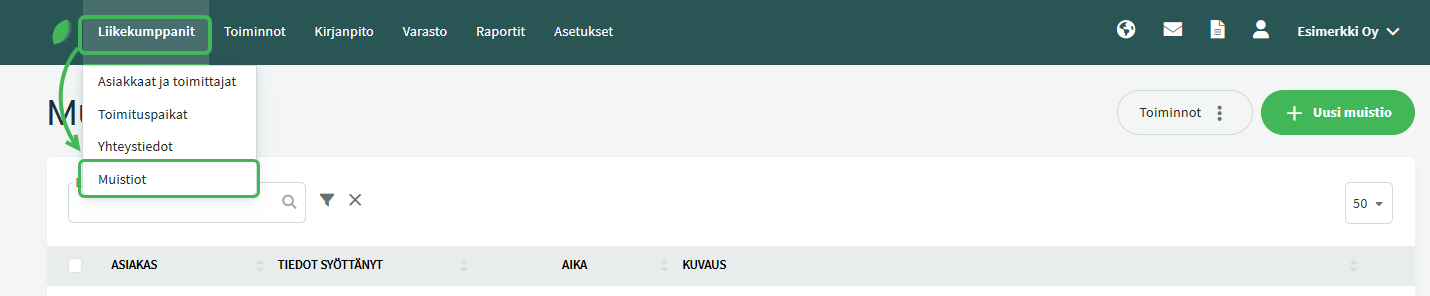
Jos joskus mietit, mitä asiakkaalle on tehty tai kuka käyttäjä on tehnyt jonkun muutoksen, SimplBooks osaa kertoa sinulle vastauksen. SimplBooks pitää kirjaa kaikista asiakkaille tehdyistä toimista (Liikekumppanit – Muistiot) sekä myös mitä käyttäjät ovat puuhanneet (Asetukset – Käyttäjät – Käyttäjien toimintohistoria). Pystyt siis aina tarkistamaan menneet tapahtumat tarvittaessa. Tämä toiminto on erittäin hyödyllinen varsinkin silloin, jos SimplBooksissa on useampi käyttäjä tai kirjanpitoa tekee useampi henkilö.
4. Pikanäppäimet
Jos jotkin toiminnot vaativat liikaa klikkauksia, voit hyödyntää pikanäppäimiä. Kirjaudu sisään ja pidä CTRL-näppäintä pohjassa niin näet käytettävissä olevat pikanäppäimet.
- Pikanäppäinten lista (CTRL)
- Uusi myyntilasku (CTRL + I)
- Uusi tarjous (CTRL + O)
- Uusi ostolasku (CTRL + P)
- Uusi kirjaus (CTRL + Y)
- Haku (CTRL + K)
- Lisää uusi (CTRL + L)
💡 Pikanäppäimet voi myös poistaa käytöstä kohdasta: Asetukset – Yleiset asetukset – Näppäimistön pikavalinnat
5. Luo uusi lasku olemassa olevan laskun pohjalta
Jos laskutat samaa asiakasta toistuvasti samalla sisällöllä, voit luoda uuden laskun kopioimalla vanhan. Laskun numero ja päivämäärät päivittyvät automaattisesti. Tämä pieneltä kuulostava ominaisuus säästää aikaa ja vähentää virheiden mahdollisuutta.
6. Määritä suosikkitoimintoja
Voit valita eri näkymissä suosikkitoimintoja, jotka näkyvät suoraan painikkeina. Kun usein käytetyt toiminnot ovat heti näkyvillä, hommat etenee sutjakkaasti ilman, että joudut selaamaan valikoita. Tämä on yksi niistä pienistä asioista, jotka tuntuvat arjessa isolta. Voit määrittää toiminnot suosikiksi klikkaamalla toiminnon perässä olevaa tähteä.

7. Tallenna luonnokset automaattisesti
Jos laskun täyttö keskeytyy puheluun, kahvitaukoon tai kokoukseen, automaattinen luonnosten tallennus toimii pelastajana ja varmistaa ettei tehty työ katoa. Automaattinen luonnosten tallennus laitetaan päälle kohdasta Asetukset – Ympäristö asetukset – Yleiset asetukset – Luonnosten automaattinen tallentaminen
💡Tiesitkö, että SimplBooks kirjaa sinut automaattisesti ulos 30 minuutin käyttämättömyyden jälkeen?
8. Lukitse valmiit kaudet, kun ne ovat valmiita
Kun tietty kausi on valmis, voit halutessasi lukita kirjaukset tiettyyn päivämäärään saakka. Lukitsemalla kauden vältät vahingossa tehdyt muutokset valmiille kaudelle ja, jos joskus tarvitsee korjata jotain, lukituksen voi muuttaa. Tämä toiminto tuo ripauksen mielenrauhaa erityisesti tilinpäätöksen jälkeen. Kirjaukset pääset lukitsemaan kohdasta Asetukset – Ympäristö asetukset – Yleiset asetukset – Kirjaukset lukittu … saakka.
9. Ota postilaatikon ilmoitukset käyttöön
Voit tilata erilaisia ilmoituksia sähköpostiisi klikkaamalla oikean yläkulman postilaatikkokuvaketta ja valitsemalla ilmoitusasetukset.

10. Määrittele eri käyttöoikeuksia
Voit määritellä käyttäjä- ja käyttäjäryhmäkohtaisesti käyttöoikeuksia jopa 54 eri näkymään! Voit antaa käyttäjälle pelkän katseluoikeuden tai laajemmat muokkaus- ja poistooikeudet. Tämä on tärkeää erityisesti silloin, jos ohjelmaa käyttää useampi henkilö tai eri rooleissa toimivia työntekijöitä. Käyttöoikeuksia voit muokata kohdasta Asetukset – Käyttäjät – Käyttäjäryhmät – Muokkaa käyttäjäryhmää.
11. Tee tarvittaessa myös manuaalisia kirjauksia
Useimmat kirjaukset syntyvät SimplBooksissa automaattisesti, mutta jos kuitenkin tarvitset kirjausta, jota järjestelmä ei luo automaattisesti, voit lisätä sen manuaalisesti. Esimerkkejä yleisimmistä kirjanpidon kirjauksista löydät tukiympäristöstämme.
💡 SimplBooksilla on mahdollista tehdä myös mappikirjanpitoa!
12. Hyödynnä oletuskirjauksia
Jos teet kirjanpitosi kirjanpidon kirjauksia käyttäen ja sinulla on toistuvasti samankaltaisia tuloja tai menoja, kannattaa sinun ehdottomasti hyödyntää SimplBooksin oletuskirjauksia. Tyypillisiä tilanteita, joissa oletuskirjauksista voi olla hyötyä ovat esimerkiksi toistuvat kuukausimaksut palveluista (esim. puhelinlasku), palkat ja verotilitapahtumat. Kun luot tapahtumalle oletuskirjauksen, nousevat kirjanpidon tilit sekä alv kannat automaattisesti kirjaukselle.
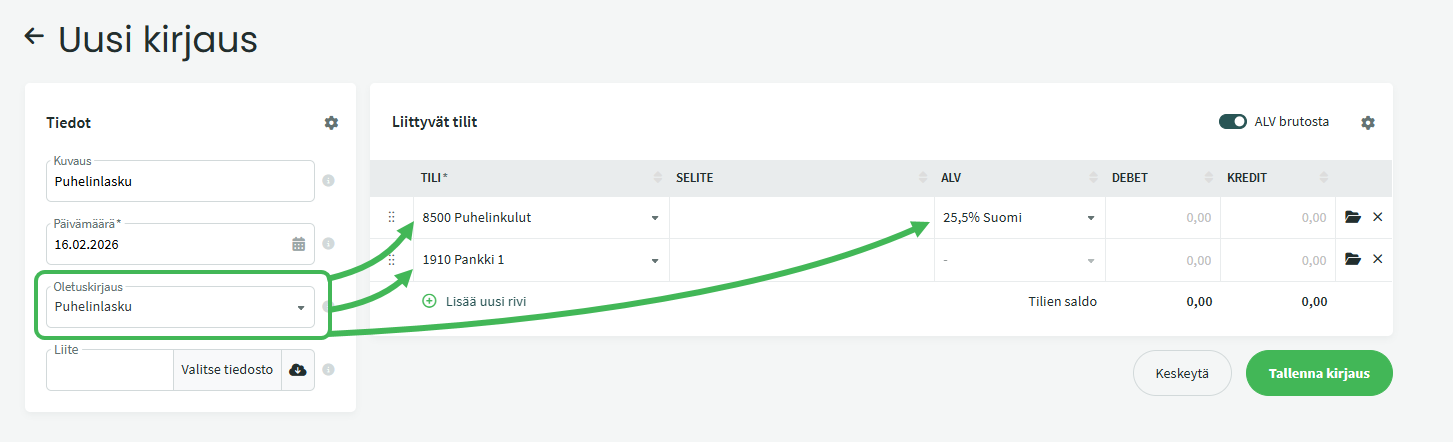
💡Video-ohje: Kuinka hyödynnät oletuskirjauksia
13. Arkistoi dokumentit SimplBooksin arkistoon
Voit lähettää dokumentteja SimplBooksin postilaatikkoon, josta voit tallentaa ne esimerkiksi kirjauksen tai laskun liitteeksi. Voit myös tallentaa lähettämäsi asiakirjat helposti talteen klikkaa dokumentin perässä olevia kolmea pistettä ja valitse “Siirrä arkistoon”.

Toivottavasti nämä vinkit auttavat sinua hyödyntämään SimplBooksia tehokkaammin. Pienten toimintojen vaikutukset eivät välttämättä näy heti, mutta pidemmällä aikavälillä ne säästävät aikaa, vähentävät virheiden mahdollisuutta ja ennen kaikkea tekevät kirjanpidon hoitamisesta huomattavasti sujuvampaa. Jos sinulle herää mitä vain kysyttävää SimplBooks kirjanpito-ohjelmasta, olethan matalalla kynnyksellä yhteydessä asiakastukeemme. :)




Vastaa